Etapa 01
Empezar
Instalar y elegir dónde guardar01funciona
Se instala en una línea
Un comando instala Salvo en cPanel (plugin en WHM) o en DirectAdmin (plugin y servicio local). Reconoce el panel solo.
Míralo en la práctica
# instala Salvo
$ curl -fsSL … | sh
✓ panel detectado: cPanel
✓ Salvo instalado
JetBackupsigue corriendo, en su carpeta
Salvoen su propia carpeta, mismo destino
Tú decides cuándo Salvo asume.02funciona
Corre junto a JetBackup, o toma el volante
Puede correr al lado de JetBackup, cada uno en su carpeta, para que compares. Cuando te sientas seguro, Salvo asume el backup. Las llaves quedan contigo.
Míralo en la práctica
03funciona
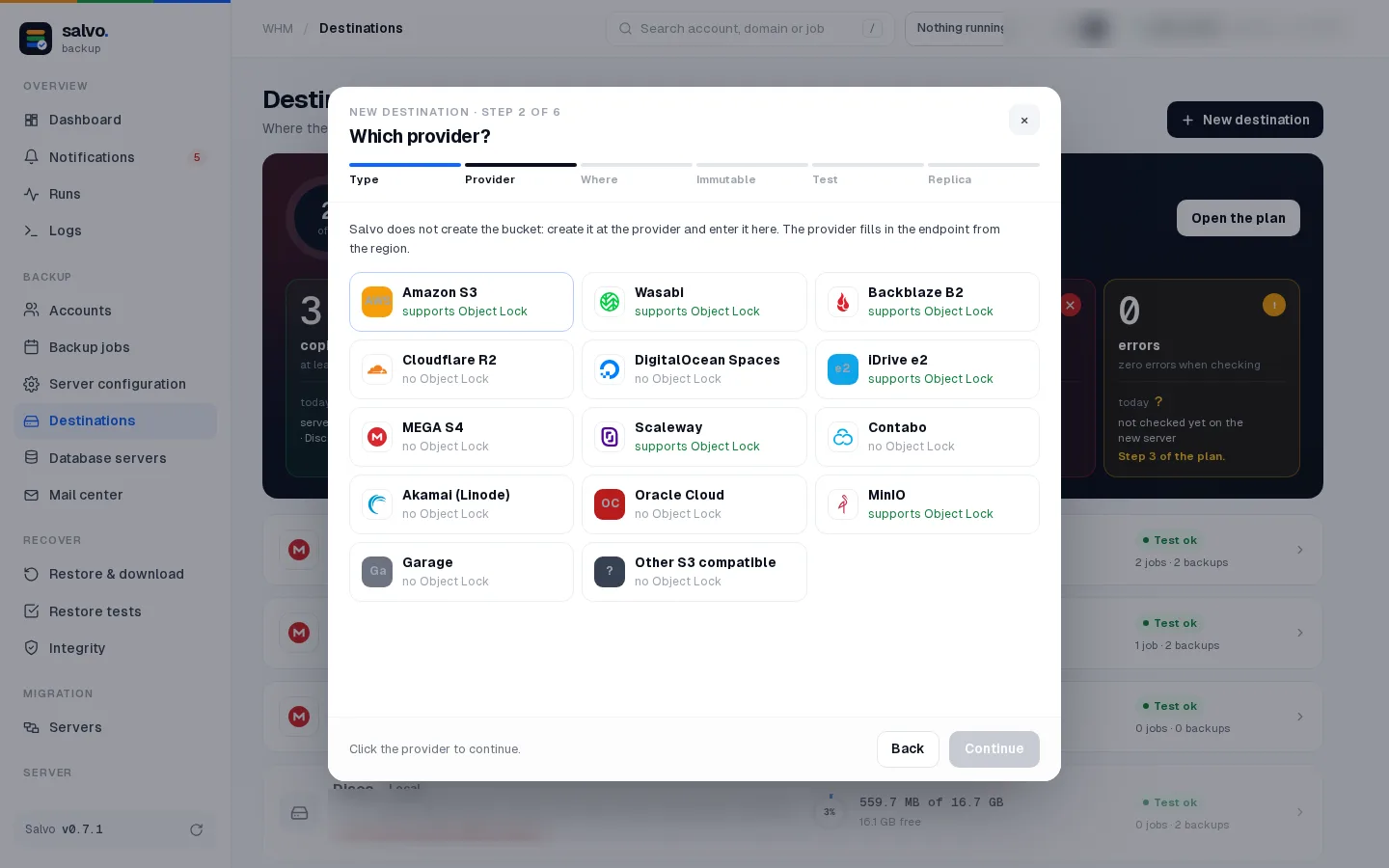
Elige dónde guardar
Disco local, SFTP o S3 compatible, con Object Lock para la copia que nadie borra. La réplica lleva la misma copia a un segundo destino, sin volver a leer las cuentas.
Míralo en la práctica
Etapa 02
Correr
Crear los jobs y ver lo que pasa de verdad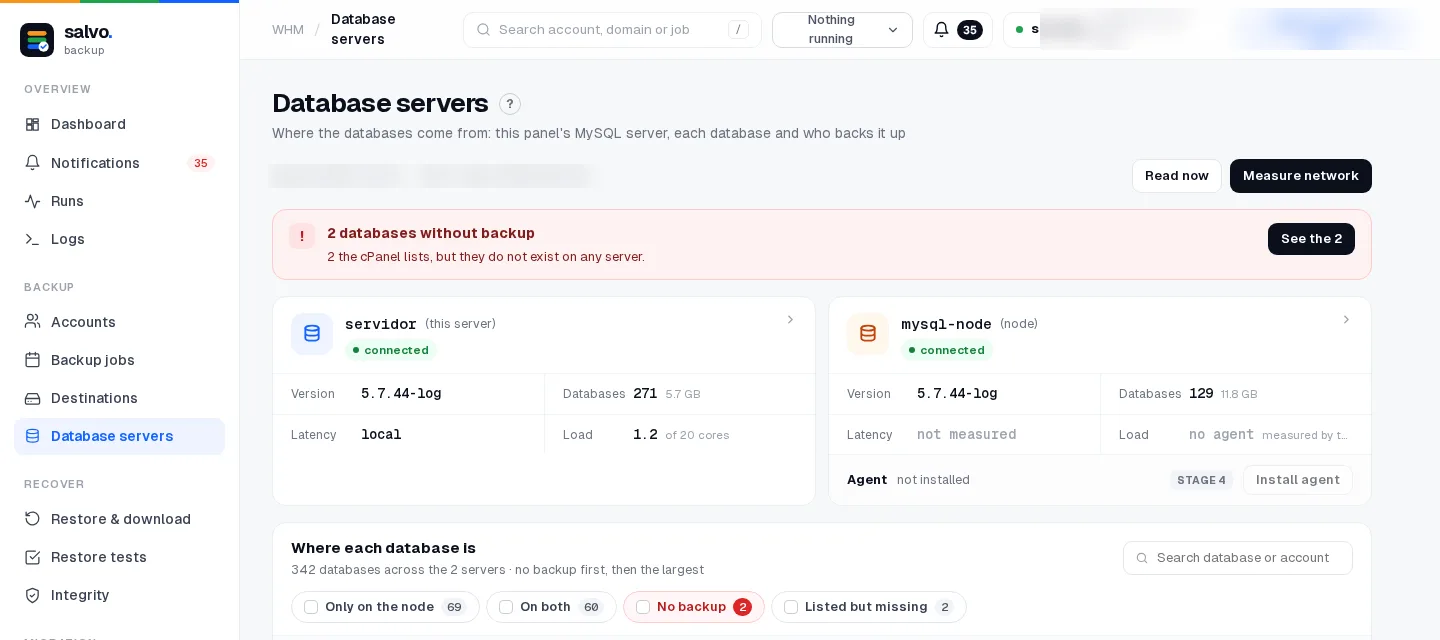
04funciona
Crea los jobs
Cuentas (archivos, correo, bases y configuración), servidores MySQL enteros, incluso los de otra máquina, y la configuración del propio servidor. Si JetBackup está instalado, también puedes importar sus jobs.
Míralo en la práctica
05funciona
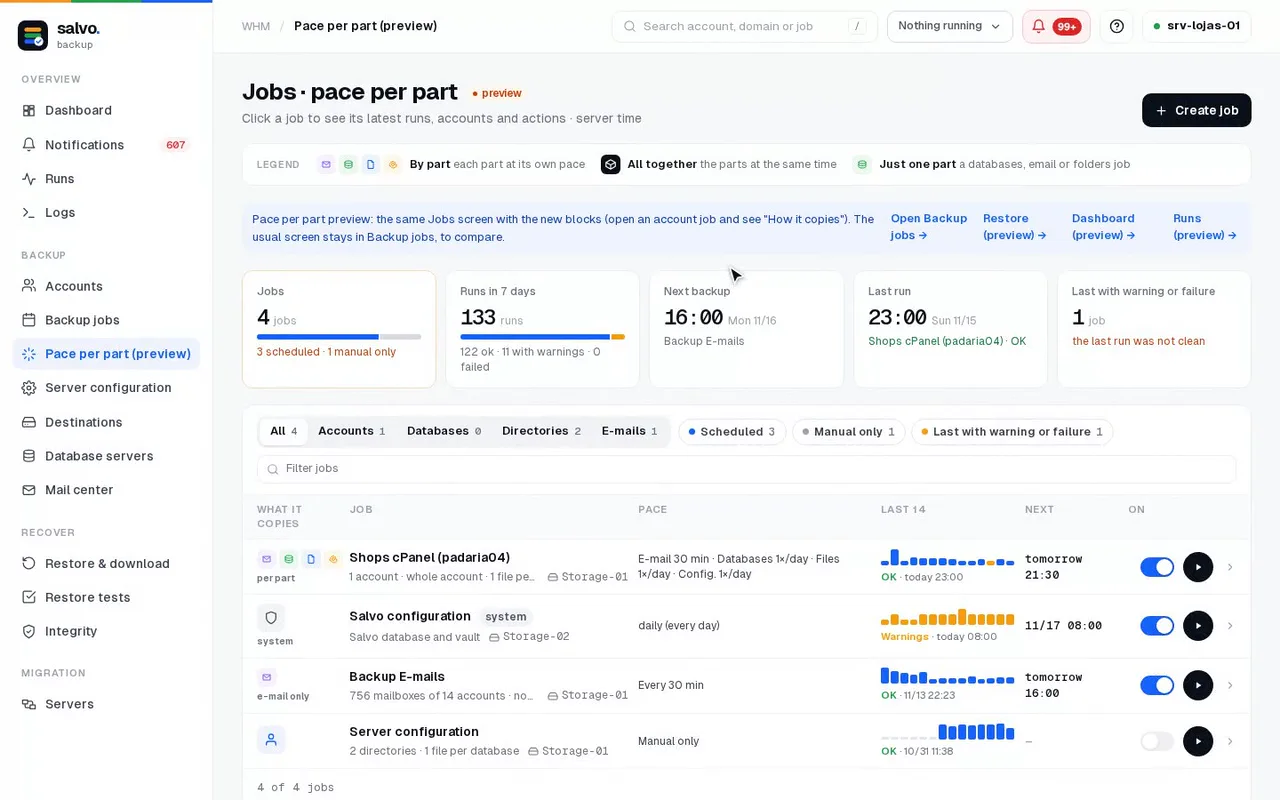
Define programación y retención
Diario, semanal y mensual sin cadena: cada punto restaura solo. Cada parte de la cuenta puede tener su propia programación (en vista previa).
Míralo en la práctica
06funciona
Muestra lo que pasa de verdad
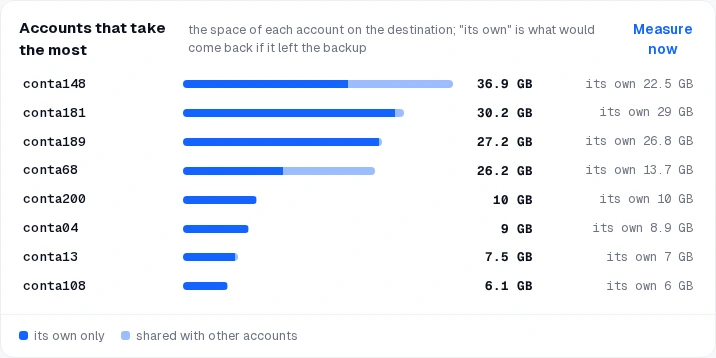
La pantalla muestra lo que se está copiando ahora y, al final, qué buzón, base o archivo quedó fuera y por qué. Y cuánto ocupa cada cuenta en el destino.
Míralo en la práctica
Etapa 03
Recuperar
Verificar, restaurar y cambiar de panel07funciona
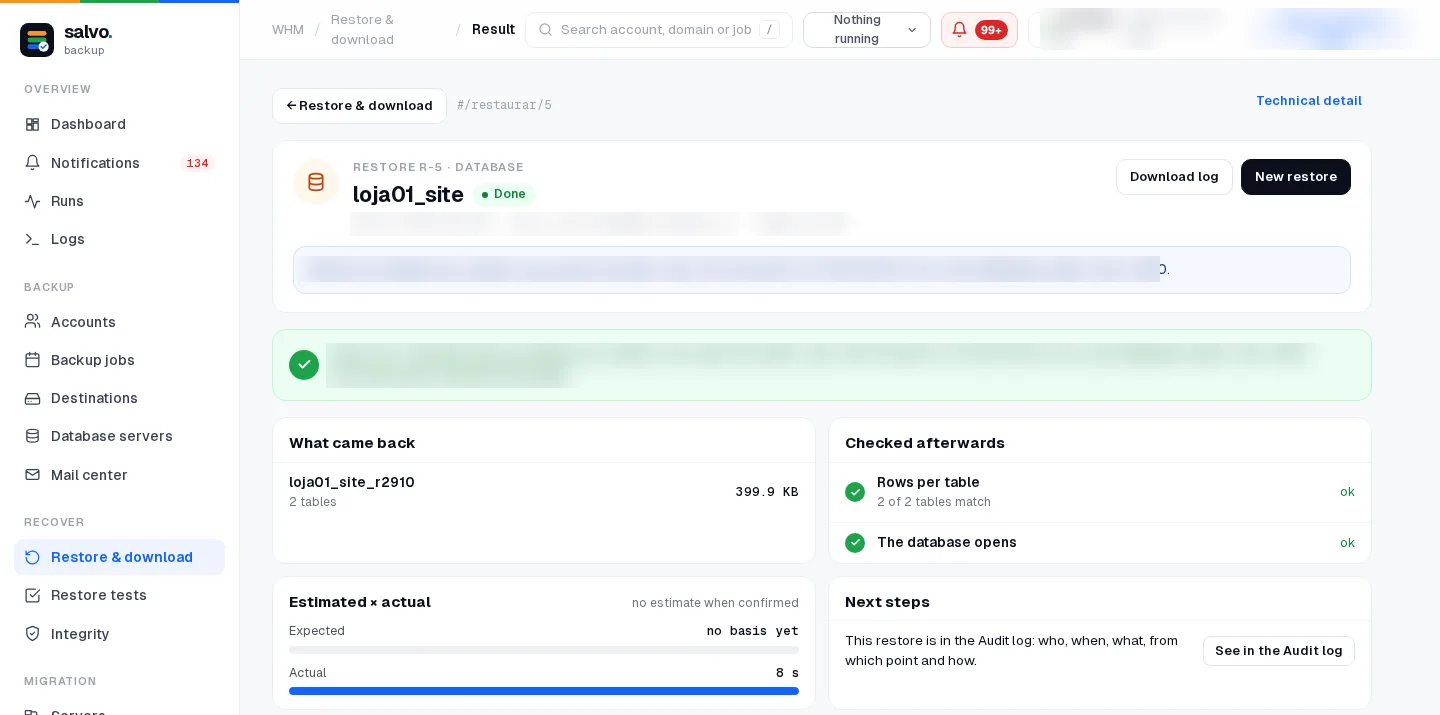
Verifica que vuelve
La verificación de integridad lee el backup guardado, una porción por noche. Las pruebas de restauración restauran solas y generan un comprobante.
✓Estructura del backup verificada
✓Contenido leído, una porción por noche
✓Restauración de prueba con comprobante
08funciona
Restaura solo lo que hace falta
La cuenta entera, una base, una tabla, un buzón, un archivo. O solo descarga, sin restaurar. Incluso en un servidor nuevo, si el viejo desaparece.
Míralo en la práctica
09funciona
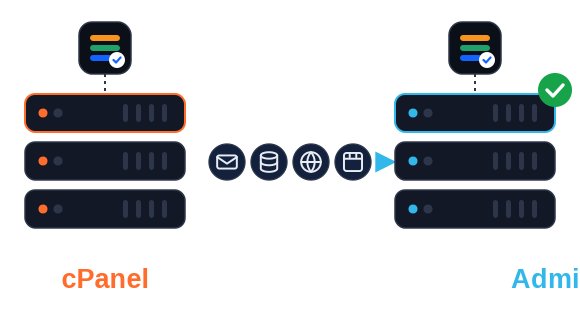
Cambia de panel
Lleva cuentas de cPanel a DirectAdmin, con el servidor viejo en línea. El cambio final al servidor nuevo está en prueba.
Míralo en la práctica
El camino de un backup
Su servidor
conta01 … conta68
archivos · correo · bases de datos
Agente de Salvo
corre en el propio servidor
comprime · deduplica · cifra
Su storage
disco local, SFTP o compatible con S3
solo datos cifrados
3-2-1Con la réplica activada, la misma copia va también a un segundo destino, sin volver a leer las cuentas.
Espacio en el destino
Cuánto ocupó el backup de 12 cuentas
100% es el tamaño de las cuentas en el origen (6,11 GB).
Separar por cuenta cuesta un 28% más que un repositorio único, pero mantiene cada cuenta aislada para restaurar y borrar.
Origen, sin comprimir
6,11 GB
Salvo: un repositorio por cuenta, compresión rápida
2,94 GB
Un repositorio para todas, compresión rápida
Fuente: Compresión vs deduplicación · 15/10/2026
2,30 GB
Calculadora
Cuánto ocuparía su servidor
Una estimación: muevan los controles al tamaño de su servidor.
202 GBEn Salvo, por cuenta · 3 GB por cuenta, en promedio
Origen, sin comprimir
420 GB
En Salvo, por cuenta
202 GB
Un repositorio para todas
218 GB ahorro estimado
estimadoEstimación basada en 12 cuentas WordPress (6,11 GB) medidas el 15/10/2026, primera copia. El resultado varía con el contenido: videos y archivos ya comprimidos ahorran menos.
160 GB
Qué se copia
ArchivosLa carpeta de cada cuenta, de forma incremental: solo se vuelve a leer lo que cambió.
CorreoCada buzón por separado, para restaurar solo el que necesitan.
Bases de datosMySQL y MariaDB, un dump por base de datos: InnoDB sin bloqueo; MyISAM bloqueado solo mientras se copia. PostgreSQL todavía no.
ConfiguraciónLa configuración de la cuenta en el panel (cPanel o DirectAdmin): dominios, DNS, cuentas de correo, usuarios de base de datos, SSL, cron y FTP.