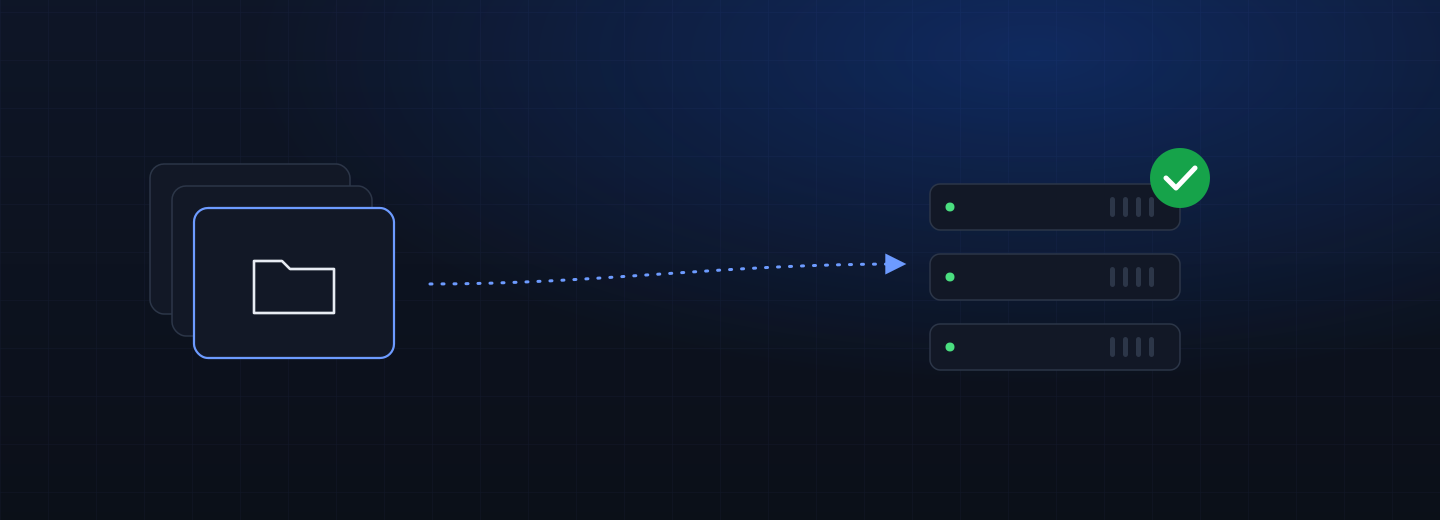
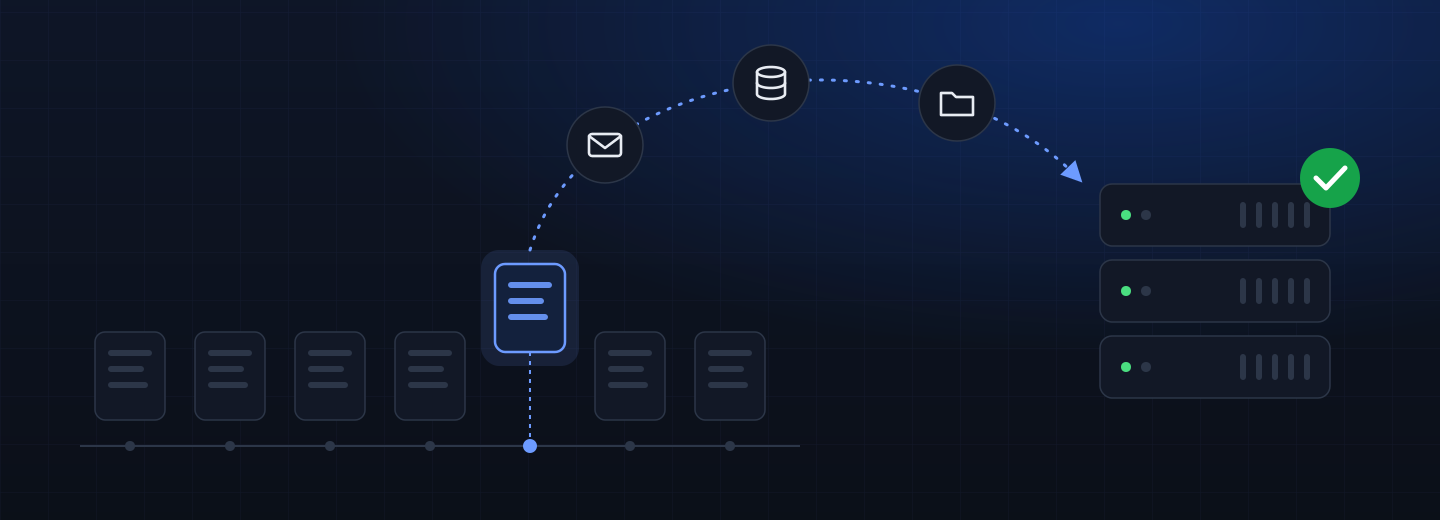
Respuesta corta: la mayoría de los pedidos de restauración son pequeños. Un cliente borró un correo importante, un plugin rompió la base de datos de WordPress, alguien sobrescribió un archivo. Salvo restaura exactamente esa pieza, del día que elijan, en cinco pasos: qué, desde cuándo, cómo, verificaciones y revisión. Antes de escribir nada revisa el servidor; después, revisa lo que volvió. En nuestras demostraciones en servidores cPanel en producción, un correo encontrado por la búsqueda volvió en 21 s, dos tablas de WordPress en 8 s y una cuenta completa de 664 MB, como cuenta nueva al lado de la original, en 50 s.
La llamada que todo admin conoce
"Borré un correo que necesito." "El sitio se rompió después de actualizar el plugin." "¿Pueden traer la versión de ayer?"
La respuesta habitual es restaurar la cuenta entera, o la base de datos entera, y esperar que salga bien. Eso trae de vuelta lo que se perdió, pero también tira todo lo que el cliente hizo desde el backup: los pedidos de hoy, los correos de hoy, los comentarios de hoy. Y cuando la restauración dice "listo", nadie sabe con certeza si todo volvió.
Un asistente para todo
En Salvo, Restaurar y descargar abre el mismo asistente para cada tipo de restauración: la cuenta completa, una cuenta que fue eliminada del servidor, un buzón, una base de datos, archivos o la configuración de la cuenta (DNS, SSL, cron, FTP, usuarios de base de datos). También se abre con el ítem ya elegido, directamente desde los backups de una cuenta o desde la Central de correo.
Los cinco pasos son siempre los mismos:
- Qué: el tipo, el ítem y lo que va a volver (un buzón entero, algunas carpetas, algunos mensajes).
- Desde cuándo: cada backup guardado es un punto de restauración. Salvo sugiere el más reciente y avisa cuando lo que eligieron se achicó o desapareció en un punto posterior, una pista de que el problema es más antiguo.
- Cómo: dónde vuelve y qué pasa con lo que existe hoy.
- Verificaciones: Salvo revisa el servidor en ese momento, ítem por ítem, y dice cuánto debería tardar la restauración.
- Revisión: todo en una frase, antes de confirmar.
Restaurar al lado del original, no encima
La restauración más segura es la que no toca lo que está en línea. Por eso, para cada tipo, Salvo ofrece una forma de volver al lado del original:
- Cuenta completa: *Combinar con la actual* (solo vuelve lo que falta; recomendado), *Reemplazar la actual* (Salvo respalda antes la cuenta actual) o *Cuenta nueva*, con otro usuario y un dominio temporal, para abrir el sitio antiguo sin tocar el que está en línea.
- Base de datos: en una base nueva al lado de la original, reemplazándola, solo algunas tablas, o solo para probar: Salvo crea la base, verifica las filas de cada tabla contra el backup y la borra.
- Buzón: de vuelta en las mismas carpetas sin duplicar lo que ya está, en una carpeta nueva, en otro buzón de la cuenta (un empleado se fue y el gerente necesita el historial) o en un buzón nuevo que Salvo crea.
- Archivos: solo lo que falta, sobrescribir (guardando una copia de la versión de hoy) o en una carpeta separada.
Restaurar solo el correo que el cliente borró
Los mensajes son el caso más común, y el más difícil: nadie recuerda qué día llegó el correo. Salvo busca dentro de los backups por remitente, destinatario, asunto, fecha, tamaño y adjunto, incluidos los mensajes que hoy ya no existen en el buzón, y trae de vuelta solo los que marquen.
En nuestra demostración, Salvo indexó 21.471 mensajes de 3 puntos de restauración en 1:11m, la búsqueda respondió en 1,3 s, y el mensaje de 24,5 MB volvió en 21 s, en una carpeta nueva que se borra sola después de 7 días salvo que la conserven. Solo el admin que restaura ve la búsqueda, y cada búsqueda va a la Auditoría.
Si el cliente solo quiere una copia, Descargar entrega una carpeta o el buzón entero en .mbox, .eml o maildir, sin escribir nada en el buzón. La carpeta Enviados, con 66 mensajes, salió como un archivo de 6,8 MB en 41 s.
WordPress: restaurar solo la tabla que rompió el plugin
Cuando un plugin de WordPress rompe el sitio, el daño casi siempre está en una tabla: wp_options, wp_posts, wp_postmeta. Restaurar la base entera tira los pedidos y comentarios del día. Salvo restaura solo las tablas que elijan, en una base nueva al lado de la original, para comparar antes de cambiar.
Dos tablas, wp_options y wp_posts, volvieron en 8 s, las dos con las mismas filas que el backup. Una base de WordPress completa, restaurada solo para probar, tardó 11 s: 12 de 12 tablas coincidieron, y la base de prueba se borró.
Verificado antes y después
Antes de escribir nada, Salvo revisa el servidor: si la cuenta o la base ya existen, si un dominio pertenece a otra cuenta, si hay disco suficiente. Y dice cuánto debería tardar, según las restauraciones ya hechas en ese mismo servidor. Cuando todavía no hay medición, dice "todavía sin base" en lugar de adivinar.
Después, revisa lo que volvió. En la cuenta completa: si el sitio responde en el dominio temporal, si el servidor acepta correo para la cuenta, si las bases abren. En una base: las filas de cada tabla contra el backup. En un buzón: los mensajes del punto que están ahora en el buzón.
La restauración corre en segundo plano: pueden cerrar la página y seguir trabajando, y el progreso aparece en Ejecuciones y en el centro de actividades. Cada restauración va a la Auditoría con quién la pidió, cuándo, qué, desde qué punto y cómo.
Y cuando es la cuenta entera, con apuro
Cuando la cuenta desapareció, lo que manda es el reloj. Esto lo medimos en laboratorios publicados:
- Una cuenta de correo y sitio borrada del servidor volvió completa en unos 2 minutos, con los 23.174 mensajes (Laboratorio 19).
- Una cuenta de 10 GB (WordPress, base de datos y 13 buzones), en el peor momento del storage de backup, pasó de 29:47m a 5:45m después de dos mejoras en Salvo, y volvió idéntica (Laboratorio 21).
- Una cuenta WordPress de 3,2 GB volvió en 81 s a través de Salvo, contra 126 s restaurando el propio paquete de backup de cPanel que ya estaba en el servidor (Laboratorio 24).
- Casi todo pedido de restauración es pequeño: un correo, una tabla, un archivo. Salvo restaura solo eso, del día que elijan.
- Un solo asistente, en cinco pasos, para la cuenta, el buzón, la base de datos, los archivos y la configuración de la cuenta.
- Cada tipo tiene una forma de volver al lado del original: cuenta nueva, base nueva, carpeta nueva.
- En nuestras demostraciones, un correo encontrado por la búsqueda volvió en 21 s, dos tablas de WordPress en 8 s y una cuenta de 664 MB en 50 s.
- Salvo revisa el servidor antes de escribir y revisa lo que volvió después; cada restauración va a la Auditoría.
Lo que corre hoy, y lo que todavía viene
- Corre, probado de verdad en cPanel: cuenta completa (combinar, reemplazar, cuenta nueva, cuenta eliminada, dominio temporal u otro dominio), base de datos (al lado, reemplazar, solo algunas tablas, solo para probar), archivos, buzón (combinar, carpeta nueva, otro buzón, buzón nuevo), búsqueda de mensajes, descarga (.mbox, .eml, maildir, contactos y calendario) y la configuración de la cuenta.
- Corre, probado de verdad en DirectAdmin: un archivo, una tabla, la base de datos, un buzón, un subdominio y la cuenta completa, que volvió en 45 s (Laboratorio 28).
- En prueba: restaurar un buzón dentro del mail node de cPanel.
- Planificado: restaurar en otro servidor desde el panel (migración entre servidores), y la restauración por el propio cliente, en su panel (cPanel o DirectAdmin), con límites definidos por el admin.
Preguntas frecuentes
¿Cómo restaurar el backup completo de una cuenta de cPanel sin borrar lo que está en línea?
En Salvo, la cuenta completa vuelve de tres maneras: combinar con la actual (solo vuelve lo que falta; recomendado), reemplazar la actual (Salvo respalda antes la cuenta actual) o como cuenta nueva, con otro usuario y un dominio temporal. En nuestra demostración, una cuenta de 664 MB volvió como cuenta nueva, al lado de la original, en 50 s.
¿Se puede restaurar un solo correo desde el backup de correo de cPanel?
Sí. Salvo busca dentro de los backups por remitente, destinatario, asunto, fecha, tamaño y adjunto, incluidos los mensajes que ya no existen en el buzón, y trae de vuelta solo los que marquen. En la demostración, el mensaje volvió en 21 s, en una carpeta nueva.
¿Cómo restaurar el backup de un WordPress en cPanel sin perder los pedidos del día?
Salvo restaura solo las tablas que elijan, en una base nueva al lado de la original, para comparar antes de cambiar. Dos tablas, wp_options y wp_posts, volvieron en 8 s, las dos con las mismas filas que el backup.
¿Cómo restaurar un backup en DirectAdmin con Salvo?
Desde la misma pantalla de restauración, sin las opciones que solo existen en cPanel. En un servidor DirectAdmin borramos un archivo, una tabla, la base de datos, un buzón, un subdominio y la cuenta completa, uno por vez, y Salvo trajo de vuelta solo lo que faltaba. La cuenta completa volvió en 45 s.
¿Cómo saber si la restauración trajo todo de vuelta?
Después de restaurar, Salvo revisa lo que volvió. En la cuenta completa: si el sitio responde en el dominio temporal, si el servidor acepta correo para la cuenta, si las bases abren. En una base: las filas de cada tabla contra el backup. En un buzón: los mensajes del punto que están ahora en el buzón.